2
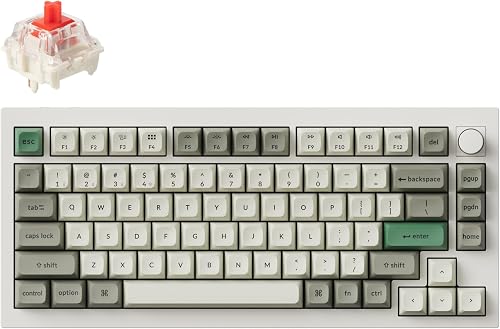
Keychron
Keychron Q1 Max
4.7
¥29,700参考価格・要再確認- ✓QMK/VIAで全キーのリマップ・マクロ設定が自由自在
- ✓ガスケットマウント構造が打鍵時の衝撃を吸収し柔らかな打鍵感
△1.7kgと重く持ち運びには不向き
ガジェット
USB充電器PCモニターキーボードマウスモニターアームUSBハブ・ドックワイヤレスイヤホンWebカメラノートPCスタンド外付けSSDヘッドホンスピーカー電源タップマイクWi-Fiルータータブレットスマートウォッチモバイルバッテリーワイヤレス充電器PCバッグ・ケースケーブル・アダプターNASプリンタースマートフォンデジタルカメラプロジェクターSDカード・microSDスマートスピーカードライブレコーダーメッシュWiFiスマートロックお役立ち情報インテリア
デスクワークチェアフットレストデスクマットデスクライトデスクシェルフ・モニター台空気清浄機ロボット掃除機電気ケトルゲーミングチェアテレビコーヒーメーカー用途別おすすめブランド一覧選び方ガイド★ お気に入りこのサイトについて診断せずに決めたい人向け。用途別に失敗しにくい候補だけを先に出しています。
PR / 価格・在庫は変動します


結論
キーボードのおすすめ1位はHHKB Professional HYBRID Type-Sです。静電容量無接点方式の極上の打鍵感に加え、Bluetooth×4台+USB-C有線の5台切替対応。プログラマーやライターなど長時間タイピングする方に最適です。コスパ重視ならKeychron K2(1万円台)が万能です。
※ 2026年4月時点。10商品をスペック・価格・レビューで比較。
最終更新: 2026年4月 ・ 10商品をスペック・価格・レビューで比較。価格は参考価格です。最新価格・在庫は販売ページでご確認ください。
ランキング上位の5商品をスペックで横並び比較。※ 差がある項目は強調、同じ項目は薄く表示しています。
| 項目 | 1位 PFU HHKB Professional HYBRID Type-S | 2位 Keychron Q1 Max | 3位 東プレ REALFORCE R3 テンキーレス | 4位 Logicool MX Keys S | 5位 NuPhy Air75 V2 |
|---|---|---|---|---|---|
| 価格 | ¥36,850 | ¥29,700 | ¥33,880 | ¥16,940 | ¥16,500最安 |
| 評価 | 4.7 / 5.0TOP | 4.7 / 5.0TOP | 4.6 / 5.0 | 4.5 / 5.0 | 4.5 / 5.0 |
| 方式 | 静電容量無接点(45g) | メカニカル(Gateron Jupiter Banana) | 静電容量無接点(30g / 45g / 55g 選択可) | パンタグラフ | メカニカル(ロープロファイル) |
| 接続 | Bluetooth 4.2 / USB-C | Bluetooth 5.1 / 2.4GHz / USB-C | Bluetooth 5.0 / USB-C | Bluetooth / Logi Bolt USB | Bluetooth 5.0 / 2.4GHz / USB-C |
| キー配列 | 英語配列 / 日本語配列 | ANSI(82キー) | 日本語配列(91キー) | 日本語配列(113キー) | ANSI(84キー) |
| サイズ | 294 × 120 × 40mm | 327.5 × 145 × 33.2mm | 369 × 163 × 39mm | 430.2 × 131.6 × 20.5mm | 316.4 × 132.6 × 16mm |
| 詳細 | 詳しく見る | 詳しく見る | 詳しく見る | 詳しく見る | 詳しく見る |
| 購入 | Amazonで見る → | Amazonで見る → | Amazonで見る → | Amazonで見る → | Amazonで見る → |
※ 表は横スクロールできます。項目列は固定表示されます。
打鍵感と静音性は最高クラスで、プログラマー・エンジニア・テキスト執筆者から絶大な支持を得る60%メカニカルキーボードの頂点。静電容量無接点方式によるスムーズなタイピング、Unix配列での作業効率、4台までのBluetooth切替など、長時間タイピングの質を極限まで高める。独自配列への慣れさえ乗り越えれば、10年以上使える最良の相棒になる。Macユーザー・プログラマーは特に必携。
「どれも良さそうで選べない」時の意思決定ガイド
Keychron
Keychron Q1 Max
△1.7kgと重く持ち運びには不向き
東プレ
REALFORCE R3 テンキーレス
△Bluetooth接続時にまれにスリープ復帰で遅延が発生する

Logicool
Logicool MX Keys S
△フルサイズ配列のため横幅が広く、マウスとの距離が遠くなりがち

NuPhy
NuPhy Air75 V2
△ロープロファイルのためキーキャップの選択肢が通常軸より少ない

Keychron
Keychron K8 Pro
△Bluetooth接続時にRGBライティングを使うとバッテリー消費が激しい

Razer
Razer BlackWidow V4 75%
△有線接続のみでワイヤレスには非対応

FILCO
FILCO Majestouch 3
△有線接続のみでワイヤレス非対応

Logicool
Logicool ERGO K860
△横幅456mmと大型で、デスクスペースを大きく占有する

Apple
Apple Magic Keyboard
△Apple製品専用でWindowsやAndroidでは機能が制限される
メカニカル(赤軸:軽い・静か、青軸:クリック感強い、茶軸:バランス型)、静電容量無接点(HHKB・REALFORCE)、メンブレン(安価だが打鍵感に劣る)。長時間使うなら静電容量無接点かメカニカル赤軸がおすすめ。
フルサイズ(テンキー付き)、TKL(テンキーレス)、65%、60%の順にコンパクトに。テンキーを使う仕事ならフルサイズ、省スペース重視なら65%がおすすめ。日本語配列と英語配列の違いも要確認です。
有線(遅延ゼロ・充電不要)、Bluetooth(複数台切替可能)、2.4GHz無線(低遅延ワイヤレス)。在宅ワークで複数デバイスを使うならBluetooth対応のマルチペアリングが便利です。
コンパクトさと独自の美学を求めるならHHKB、打鍵感のカスタマイズと標準配列の安心感ならREALFORCE。どちらも静電容量の最高峰。
Keychron Q1 Max vs NuPhy Air75 V2据え置きで質感重視ならQ1 Max、持ち運びと薄さ重視ならNuPhy Air75 V2。メカニカルの方向性が全く違う2台。
Logicool MX Keys S vs Apple Magic Keyboardマルチデバイス、バックライト、OS汎用性の全てでMX Keys Sが上回る。Apple純正に拘りがなければMX Keys S一択。
HHKB Professional HYBRID Type-S vs Keychron Q1 Max唯一無二の打鍵感と携帯性ならHHKB、カスタマイズと見た目の質感ならKeychron。哲学が違うので両方持ちも多い。
Logicool ERGO K860 vs Logicool MX Keys S腱鞘炎対策や手首の負担軽減ならK860、コンパクトさとバックライトならMX Keys S。長時間タイピングする人ほどK860の恩恵を感じる。
HHKB Professional HYBRID Type-S vs REALFORCE R3 テンキーレスHHKBは独特な配列に慣れる必要、Realforceは標準配列で誰でも使える。配列の好みで選ぶしかない兄弟機。
Keychron Q1 Max vs Keychron K8 Pro持ち運ぶならK8 Pro、据え置き高品位ならQ1 Max。価格差1.5万円は筐体素材と打鍵感の上質さに対する対価。
静電容量無接点方式は物理的な接点がなく静電容量の変化でキー入力を検知。チャタリングがなく耐久性が高いです。メカニカルは物理スイッチのオン/オフで動作し、軸の種類で打鍵感を選べる自由度があります。
個人差はありますが、1-2週間で基本操作に慣れ、1ヶ月程度で違和感がなくなる人が多いです。特にFnキーとの組み合わせ(矢印キー等)に慣れが必要。ただし一度慣れると「これ以外使えない」という人が続出します。
薄型はパームレスト不要で手首の角度が自然になり、疲労が軽減されます。また携帯性に優れ、カフェやコワーキングでの使用に最適。打鍵感は通常のメカニカルより浅めですが、NuPhyなどロープロ専用設計の製品は打鍵感も良好です。
メンブレン式は1,000〜3,000円、エントリーメカニカルは5,000〜10,000円、高級メカニカル(Keychron Q1 Maxなど)は15,000〜30,000円、静電容量無接点(HHKB・REALFORCE)は25,000〜40,000円が相場です。1日8時間以上タイピングするなら1万円以上の投資をおすすめします。
HHKB Professional HYBRID Type-Sが評価4.7と最高評価で、静電容量無接点方式の静かで上質な打鍵感が特徴です。Bluetooth/USB両対応で、Mac・Windows・iOS・Androidすべてで使用可能。36,850円と高価ですが、プログラマーやライターに「一生モノ」として圧倒的な支持を得ています。
予算に合わせて絞り込み。コスパ重視で選びたい方へ。
買う前にチェックしたい読み物
選び方ガイド
HHKB vs Keychron Q1|高級キーボード徹底比較【2026年】
HHKB Professional HYBRID Type-SとKeychron Q1 Maxを静粛性・打鍵感・カスタマイズ性で比較。どちらを買うべきか用途別に結論。
選び方ガイド
静音メカニカルキーボードおすすめ2026|オフィスで使える5選
オフィス・カフェ・自宅夜間でも周囲を気にせず打てる静音メカニカルキーボードを厳選。HHKB・Realforce・静音赤軸の打鍵感比較。
選び方ガイド
分割キーボードおすすめ2026|肩こり・腱鞘炎対策に効く5選
肩こり・腱鞘炎・手首の痛み対策に有効な分割キーボードを厳選。Logicool ERGO・自作系・初心者向け一体型分離タイプを比較解説。