
24インチ 安いモニターおすすめ4選 新生活・サブ機・カジュアルゲーム入門で比較|2026年版
24インチ FullHD モニターは¥1.3〜2.5万で「用途を間違えると後悔する」価格帯。本記事では yorimono 取扱の 4 モデル(LG 24MR400-B / Dell S2425HSM / ASUS VA24DCP / BenQ GW2480T)を価格・144Hz・USB-C 給電・アイケアの 4 軸で比較し、新生活・サブ機・カジュアルゲーム入門それぞれの最適解を解説します。
メーカー公式仕様、専門媒体の検証、利用者レビューの傾向を照合して、 用途に合う条件と合わない条件を編集部で整理しています。
評価方法を見るMonitor Decision
PCモニターを用途で絞る
用途・予算・接続PC・避けたい失敗から、後悔しにくい1台を選びます。
選択を変えると結果も更新
この条件ならこれ
Dell U2723QE
この条件ならDell U2723QEが最有力です。ビジネス・クリエイティブ用途の4Kモニターとして現時点のベストバイ。IPS Blackによる黒の締まり、USB-C 1本での映像・電力・データ統合、KVM機能によるマルチPC運用、DCI-P3 98%のカラーマネジメント対応まで、27インチ4Kに求められる全てを高水準で満たす。ゲーム用途以外ならDell UltraSharpの決定版。

購入前に確認
型番・販売元・返品条件
- ビジネス・クリエイティブ用途の4Kモニターとして現時点のベストバイ。IPS Blackによる黒の締まり、USB-C 1本での映像・電力・データ統合、KVM機能によるマルチPC運用、DCI-P3 98%のカラーマネジメント対応まで、27インチ4Kに求められる全てを高水準で満たす。ゲーム用途以外ならDell UltraSharpの決定版。
- 仕様上USB-C給電に対応しており、ノートPCとの接続を1本にまとめやすいです。
- 指定予算内に収まり、条件に対して選びやすい価格帯です。
注意したい候補
- Dell S2425HSM: USB-C給電が弱く、ノートPCとのケーブル1本運用には向きません。
- BenQ EW2880U: USB-C給電が弱く、ノートPCとのケーブル1本運用には向きません。

1結論:用途別に 4 モデルから選ぶ
24 インチ FullHD は 動画視聴・在宅サブ機・カジュアルゲーム入門 なら ¥1.3〜2.5 万で十分実用的。yorimono 取扱 4 モデルから用途で選ぶと:
- コスパ最強・最初の 1 台: LG 24MR400-B(¥13,980、100Hz IPS) - カジュアル FPS 兼用: Dell S2425HSM(¥19,980、144Hz + エルゴ) - MacBook 接続 1 本完結: ASUS VA24DCP(¥23,980、USB-C 65W 給電) - 長時間作業の目疲れ対策: BenQ GW2480T(¥24,800、環境光自動調整)
プログラミング・デザインのメイン機として 4〜5 年使うなら 27 インチ WQHD/4K の方が後悔しにくい。24 インチ FullHD(92ppi)は「そこそこ見える」が「鮮明ではない」ゾーンで、サブ機・短時間用途では問題ないが、毎日 5 時間以上使うメイン機としては妥協が出やすい解像度です。
224 インチ FullHD モニターの価格帯と yorimono 取扱モデル
2026 年 5 月時点、24 インチ FullHD モニターの実勢価格と yorimono 取扱モデルの対応関係。
> 価格は 2026-05-11 時点の Amazon 実勢値・メーカー公式情報をベースにした目安。EC ごとに変動するため購入時は最新確認してください。
| 価格帯 | スペック特徴 | yorimono 取扱モデル |
|---|---|---|
| ¥1.3〜1.5万 | 24型 FHD IPS 100Hz | LG 24MR400-B(¥13,980) |
| ¥1.5〜2万 | 24型 FHD IPS 144Hz + エルゴ | Dell S2425HSM(¥19,980) |
| ¥2〜2.5万 | 24型 FHD IPS + USB-C 65W給電 | ASUS VA24DCP(¥23,980) |
| ¥2〜2.5万 | 24型 FHD IPS + 環境光センサー | BenQ GW2480T(¥24,800) |
| ¥3〜4万 | 27型 4K IPS (別ライン) | Dell S2722QC(¥39,800) |
324 インチ FullHD「許容できる用途・できない用途」
24 インチ FullHD の画素密度(PPI)は約 92ppi。「そこそこ見える」が「鮮明ではない」ゾーン。
許容できる用途(24 インチ FullHD で問題ない) - 動画視聴・YouTube・Netflix(1080p コンテンツと相性◎) - ゲーム入門(カジュアル)(1920×1080 を 75〜100Hz で) - 在宅ワークのサブ機(チャット・資料・タスク表示) - 子供の学習用途(Web 閲覧・Google ドキュメント) - 初めてのモニター(予算制限あり、学生・新社会人)
許容できない用途(24 インチ FullHD ではストレス) - プログラミング・IDE 使用(92ppi は目が疲れやすい、WQHD 109ppi 推奨) - デザイン・写真編集(24 インチ安価モデルは sRGB 72〜90% で色再現低) - WQHD/4K でゲームをしたい(24 インチ FullHD は選択外) - デスクの主役として 5 年使い続ける(2〜3 万円台モデルは保証 1 年が多い)
| 組み合わせ | PPI | 見え方の目安 |
|---|---|---|
| 27インチ FullHD | 約 82ppi | デスク 60〜70cm では文字のジャギが目立ちやすい |
| 24インチ FullHD | 約 92ppi | ギリギリ許容ライン(用途による) |
| 27インチ WQHD | 約 109ppi | プログラミング・長文作業でも快適 |
| 27インチ 4K | 約 163ppi | Retina 相当、文字が鮮明 |
4HDMI / USB-C — 24インチ安価モデルの端子事情
2026 年 5 月時点、1.5〜3 万円台の 24 インチ FullHD モデルの端子構成主流。
> MacBook ユーザーへの注意: 24 インチ安価モデルに USB-C 端子があっても、給電出力は 15〜45W が多く、MacBook Air(65W)・MacBook Pro(96〜140W)の充電は実質不可能。サブ機として映像出力のみに使う割り切りが必要です。MacBook をメインに使うなら USB-C 90W 以上の 27 インチ 4K モニターを優先してください。
| 端子 | 該当する主な仕様 | 注意点 |
|---|---|---|
| HDMI 1.4 | 最安クラスに多い | 1080p 60Hz は問題なく出力 |
| HDMI 2.0 | 中価格帯以上に増加 | 120〜144Hz 対応モデルで必要 |
| DisplayPort 1.2 | 一部モデルに搭載 | 1080p 144Hz に対応可 |
| USB-C(映像出力) | ¥2万前後から増加 | 給電 W 数は 15〜45W、MacBook 充電は不十分 |
5推奨1: コスパ最強・最初の 1 台 LG 24MR400-B(¥13,980)
こんな人向け: 新生活で初めての 1 台 / サブ機 / 動画視聴・Web 会議メイン / 予算 ¥1.5 万以内
23.8 インチ FHD IPS パネル、100Hz リフレッシュレート対応。読み書き等の通常用途は十分、軽いゲームでも 60Hz より体感が明確に滑らか。HDMI 1 + VGA 1 で接続自由度は限定的だが、ノート PC との HDMI 接続では問題なし。価格 ¥13,980 は yorimono 取扱 24 インチで最安。
フリッカーフリー対応で長時間視聴も目疲れにくい。VESA 100×100mm 対応なので将来モニターアームを足して高さ調整も可能。
注意点: USB-C 非対応 / 高さ調整なし(チルトのみ) / スピーカー非搭載。
「とにかく安く 1 台」「メイン PC のサブ画面用」なら第一候補。

6推奨2: カジュアル FPS + 在宅兼用 Dell S2425HSM(¥19,980)
こんな人向け: 在宅ワーク + Apex / VALORANT などカジュアル FPS / 高さ調整必須 / 予算 ¥2 万
23.8 インチ FHD IPS、144Hz リフレッシュレート + 1ms (MPRT) 応答速度。¥2 万を切る価格で 144Hz は強烈なコスパ。60Hz → 144Hz は FPS の体感が大きく変わる帯域差で、本気の競技ではなくても恩恵を受けられます。
エルゴノミクススタンド搭載で高さ調整 110mm + ピボット 90°(縦置き対応)+ チルト ±21° / ±5°。HDMI ×2 ポートで PC + ゲーム機の 2 台切替が便利。AMD FreeSync 対応で AMD GPU との相性◎。Dell 3 年無輝点保証付き。
注意点: USB-C 非対応 / スピーカーは 5W ステレオ(補助音声向け、メイン用途には外部スピーカー推奨)。
「FPS は本気じゃないけど 144Hz は欲しい」「在宅ワークで姿勢調整したい」人に。

7推奨3: MacBook 接続 1 本完結 ASUS VA24DCP(¥23,980)
こんな人向け: MacBook Air / Pro を USB-C 1 本で接続したい / 配線を最小化したい / 予算 ¥2.5 万
23.8 インチ FHD IPS、USB-C 65W 給電対応。MacBook Air(最大 30W 要求)は問題なく充電、MacBook Pro 13/14 インチも実用充電できます。HDMI も併設、DisplayPort over USB-C で映像・データ・給電を 1 本で完結。
ブルーライト軽減 + フリッカーフリー、視点疲労を抑える ASUS「Eye Care」設計。75Hz リフレッシュレートで動画視聴・作業は滑らか。
注意点: 144Hz ゲーミング用途には不向き(75Hz 上限) / MacBook Pro 16 インチ(96W 要求)は給電不足で別途充電が必要。
「ノート PC を閉じてクラムシェル運用」「デスクに USB-C 1 本」スタイルの最適解。

8推奨4: 長時間作業・目疲れ対策 BenQ GW2480T(¥24,800)
こんな人向け: 在宅ワーク 1 日 5 時間以上 / 目の疲れを最小化したい / 高さ調整必須 / 予算 ¥2.5 万
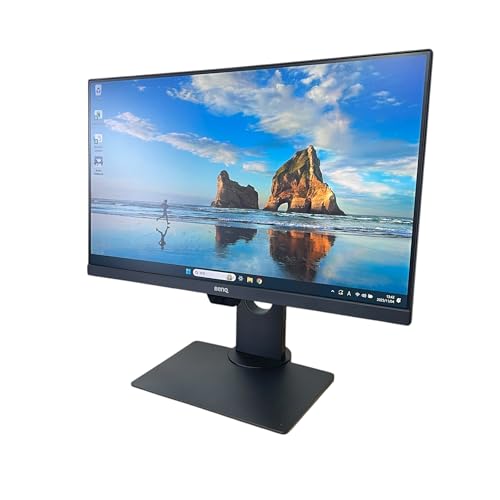
23.8 インチ FHD IPS、環境光センサー(Brightness Intelligence)で部屋の明るさに応じて画面輝度を自動調整。手動で明るさを変える手間がなく、朝〜夜の照度変化が大きい在宅環境で目に優しい運用ができます。
エルゴノミクススタンド(高さ調整 130mm + ピボット 90° + スイベル ±45°)。HDMI + DisplayPort + VGA の 3 系統で接続自由度高。1W ×2 スピーカー内蔵。
注意点: USB-C 非対応(HDMI / DP 接続が必要) / 60Hz のためゲーム用途には不向き。
「長時間の事務作業を快適にしたい」「環境光自動調整で目に優しく」を最優先したい人に。
9選び方ガイド (24インチ安いモニターを選ぶ5つの軸)
軸1: パネルタイプ — 日常作業・視聴用途なら IPS を選ぶのが無難。最安クラス(¥1 万台)は TN パネルが混在することがある。
軸2: リフレッシュレート — 動画・作業のみなら 60Hz で十分。ゲーム入門なら 100〜120Hz で体感改善。FPS なら 144Hz 以上(専用ゲーミングモニターを選ぶ)。
軸3: 接続端子 — デスクトップ PC / ゲーム機なら HDMI 2.0、ノート PC は USB-C 映像出力があると配線が簡単(ただし安価モデルは給電低い)、MacBook ユーザーは Dell S2722QC(65W)以上を検討。
軸4: フリッカーフリー・ブルーライト低減 — 長時間使用が想定される学習・在宅ワーク用途では必須確認。
軸5: 保証期間 — ¥1〜1.5 万クラスは 1 年保証が多い、¥2〜3 万クラスで 2〜3 年保証。Dell S2722QC は 3 年間無輝点保証(ドット抜けが出ても無償交換)。
10「やっぱり27インチ4K」を選ぶべきサイン
以下に 1 つでも当てはまるなら、24 インチ安価モデルではなく 27 インチ 4K モニター を選んでください。
- プログラミング・コーディングをメイン用途にする - 在宅ワークで 1 日 5 時間以上モニターを見る - MacBook Air / Pro をメインに使っており USB-C 1 本で完結させたい - モニターを 3〜5 年以上使い続けるつもりがある - 写真・動画・デザインを本業や副業レベルで行う
参考: モニターで後悔する人の特徴と回避策7選 — 「27インチ FullHD で文字がボケる」「USB-C 非対応でケーブル乱立」等の実例を解説。
11FAQ
Q1. 24 インチ FullHD と 27 インチ FullHD どちらが見やすい?
文字の鮮明さなら 24 インチの方が有利。画素密度が 92ppi(24 インチ)対 82ppi(27 インチ)と、同じ FullHD でも 24 インチの方が画素が詰まっている。27 インチ FullHD はデスクから 60〜70cm の距離で文字のエッジが滲みやすい。
Q2. 新生活・一人暮らしで最初の 1 台に 24 インチ FullHD を選んでいい?
用途が「動画視聴・Web 授業・Web 会議・ライトな作業」なら問題なし。ただしプログラミング・デザインを学ぶ予定がある学生は、予算を ¥3〜4万まで伸ばして 27 インチ WQHD/4K を選ぶ方が 3〜4 年使ったときのトータルコスパで勝る。
Q3. サブモニターに安い 24 インチを使うとき気をつけることは?
①解像度の落差: メイン画面が 4K なのにサブが FullHD だと文字の鮮明さの差が気になる場合あり。②接続端子の確認: ノート PC のポートが限られているため、HDMI で接続できるか、USB-C 映像出力に対応しているか事前確認が必要。
Q4. 24 インチで「安くても後悔しにくい」選び方の要点は?
① IPS パネルを選ぶ ② フリッカーフリー対応を確認 ③ メーカー保証が 2 年以上のモデルを選ぶ ④ VESA 100×100mm 対応を確認(将来モニターアームを使う可能性があるなら必須)。
Q5. 「24 インチ安い」でなく「27 インチ 4K の最安」を選ぶ理由は?
解像度が 4 倍(163ppi 対 92ppi)・USB-C 給電・3 年保証の差が大きく、1 台を 4〜5 年使う前提なら差額が吸収できる。yorimono 推奨の Dell S2722QC(¥39,800)は「27 インチ 4K の最安クラス」で、24 インチ IPS モデルとの差額が ¥1〜2 万。
12まとめ:4 モデルから用途で選ぶ
24 インチ FullHD は 用途別に 4 モデルから選ぶ のが現実解です。
1. 最初の 1 台 / サブ機 / 予算 ¥1.5 万: LG 24MR400-B(¥13,980) 2. カジュアル FPS + 在宅 / 予算 ¥2 万: Dell S2425HSM(¥19,980、144Hz) 3. MacBook 接続 1 本完結 / 予算 ¥2.5 万: ASUS VA24DCP(¥23,980、USB-C 65W) 4. 長時間作業 + 目疲れ対策 / 予算 ¥2.5 万: BenQ GW2480T(¥24,800、環境光センサー)
予算を ¥4 万まで伸ばせるなら 27 インチ 4K(Dell S2722QC ¥39,800 など)で長期コスパが圧倒的に改善。新生活で「4-5 年使い続ける」前提なら +1 万で 27 インチ 4K も検討してください。「すぐ物足りなくなって買い替え」が新生活でよくある失敗パターン。
この記事で紹介した商品の購入先
Amazon・楽天市場・Yahoo!ショッピングの取扱状況と各サイトの特徴を比較できます。
関連する選び方ガイド
選び方ガイド
USB-Cモニターおすすめ9選 65W給電・KVM・4Kで比較|2026年版
USB-Cケーブル1本でノートPCの映像出力と充電を同時に行えるモニターを9モデル比較。MacBook Air/Proの機種別に必要なW数(30W/65W/96W/140W)の早見表、KVM・デイジーチェーンの選び方まで解説します。(2026年6月)
選び方ガイド
4K クリエイターモニターおすすめ5選 写真現像・動画編集・買わない方がいい人まで比較|2026年版
Lightroom・Capture One での写真現像、Final Cut Pro・DaVinci Resolve でのカラーグレーディングに必要な「DCI-P3 95%+・色精度・10bit 表示」を満たす 4K モニターを比較。BenQ PD2706UA・Dell U2725QE・ASUS ProArt PA279CRV など 5 モデルの色精度・接続性・欠点・購入直前の確認事項を用途別に解説します。
選び方ガイド
モニターで後悔する人の特徴と回避策7選 解像度・リフレッシュレート・色域で比較|2026年版
モニターは「FullHD 27インチで文字がボケる」「60Hzでゲームがカクつく」「色域不足で現像色が信用できない」など後悔しやすい落とし穴が多い。本記事では2026年5月時点の市場データを踏まえ、後悔する7つの典型パターンと yorimono 推奨モデルで回避する具体的選び方を解説します。
選び方ガイド
ゲーミングモニター 144Hz は本当に必要か FPS・PS5・RPG 用途別に解説|2026年版
「ゲーミングモニターは 144Hz が必要」は本当か?FPS 競技は必須だが、PS5・Switch・RPG では 60Hz で十分なケースも多い。本記事では用途別に 144Hz の必要性を整理し、yorimono 取扱商品の中からゲーム用途に正直に適合するモデルを 2026 年 5 月時点のデータで比較します。
選び方ガイド
ウルトラワイドモニターおすすめ5選 4K・5K2K・仕事用34インチを比較|2026年版
34インチ以上のウルトラワイドモニターを在宅ワーク・動画編集・MacBook接続別に比較。4Kウルトラワイドで探す人向けに、5K2K、34インチWQHD、USB-C給電、設置スペース、欠点、購入直前の確認事項まで整理します。
選び方ガイド
縦置きモニターおすすめ3選 ピボット対応 コード200行・PDF1ページ表示【2026】
縦置き対応モニターを厳選。コードレビュー・長文記事編集・PDFチェックに最適なピボット機能付きモデル、解像度、おすすめの設置法を解説。
他カテゴリのおすすめもチェック
PCモニターと一緒に揃えたい関連ジャンルから、yorimono が厳選した上位商品をピックアップ。




Lenovo セール
PCモニターと一緒に PC 本体も買い替え? Lenovo の最新セール
Lenovo は ThinkPad・Yoga・Legion・IdeaPad など全シリーズを直販で常時セール販売。 年数回の大型キャンペーンでは Black Friday 並の値引きが入ることもあります。PCモニターに合わせて Windows ノート / デスクトップを新調するなら、 Lenovo 直販の クーポン込み実勢価格を一度確認しておく価値があります。
Lenovo の最新セールを見る →※ Lenovo 直営販売 (ValueCommerce 経由)。価格・在庫は Lenovo 公式サイトでご確認ください。
PCモニターをもっと詳しく
PCモニター・ディスプレイのおすすめランキング。4K・ウルトラワイドを中心に、画質・応答速度・コスパを比較。
PCモニターランキングを見る