
モニターで後悔する人の特徴と回避策7選 解像度・リフレッシュレート・色域で比較|2026年版
モニターは「FullHD 27インチで文字がボケる」「60Hzでゲームがカクつく」「色域不足で現像色が信用できない」など後悔しやすい落とし穴が多い。本記事では2026年5月時点の市場データを踏まえ、後悔する7つの典型パターンと yorimono 推奨モデルで回避する具体的選び方を解説します。
メーカー公式仕様、専門媒体の検証、利用者レビューの傾向を照合して、 用途に合う条件と合わない条件を編集部で整理しています。
評価方法を見るMonitor Decision
PCモニターを用途で絞る
用途・予算・接続PC・避けたい失敗から、後悔しにくい1台を選びます。
選択を変えると結果も更新
この条件ならこれ
Dell U2723QE
この条件ならDell U2723QEが最有力です。ビジネス・クリエイティブ用途の4Kモニターとして現時点のベストバイ。IPS Blackによる黒の締まり、USB-C 1本での映像・電力・データ統合、KVM機能によるマルチPC運用、DCI-P3 98%のカラーマネジメント対応まで、27インチ4Kに求められる全てを高水準で満たす。ゲーム用途以外ならDell UltraSharpの決定版。

購入前に確認
型番・販売元・返品条件
- ビジネス・クリエイティブ用途の4Kモニターとして現時点のベストバイ。IPS Blackによる黒の締まり、USB-C 1本での映像・電力・データ統合、KVM機能によるマルチPC運用、DCI-P3 98%のカラーマネジメント対応まで、27インチ4Kに求められる全てを高水準で満たす。ゲーム用途以外ならDell UltraSharpの決定版。
- 仕様上USB-C給電に対応しており、ノートPCとの接続を1本にまとめやすいです。
- 指定予算内に収まり、条件に対して選びやすい価格帯です。
注意したい候補
- Dell S2425HSM: USB-C給電が弱く、ノートPCとのケーブル1本運用には向きません。
- BenQ EW2880U: USB-C給電が弱く、ノートPCとのケーブル1本運用には向きません。

1結論:失敗回避の3原則
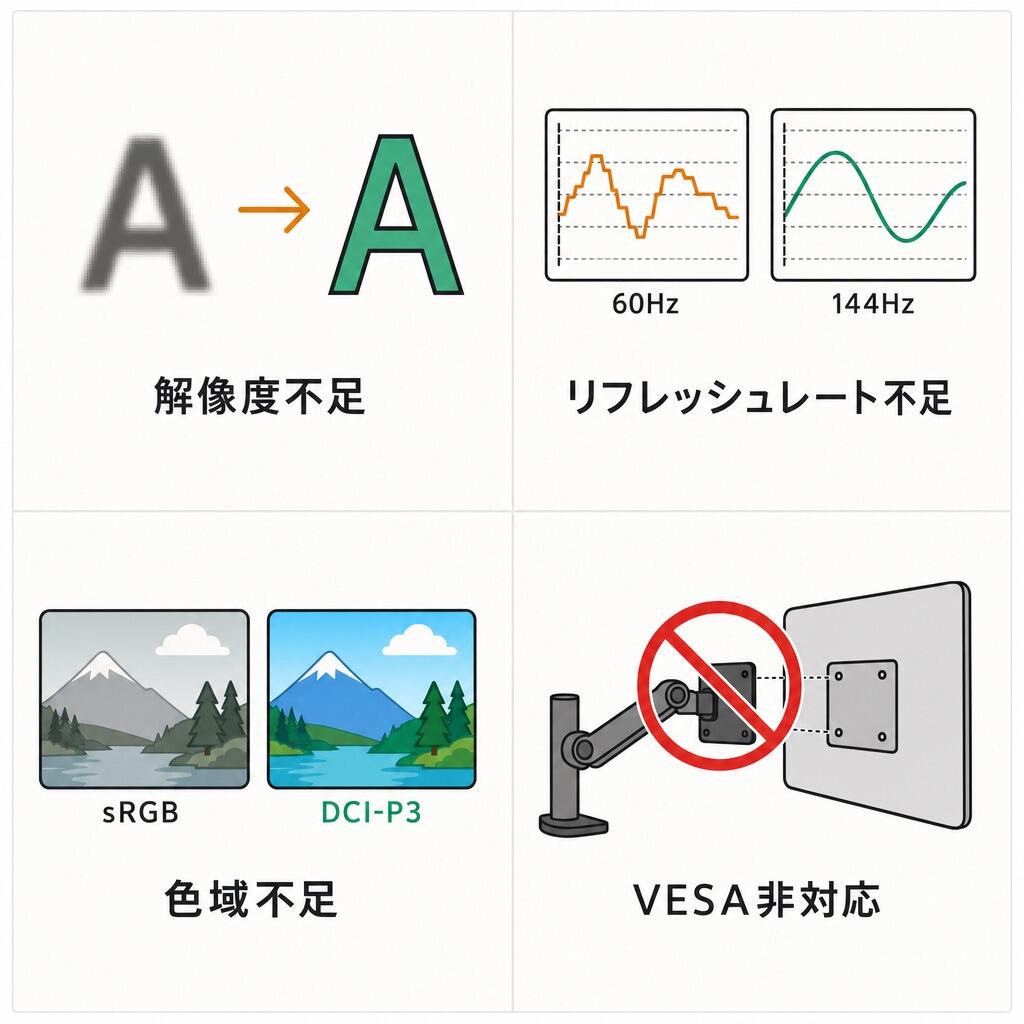
モニターの後悔は 「解像度・リフレッシュレート・色域の用途不一致」 に集約されます。在宅ワーカーは 4K + USB-C 給電、ゲーマーは 144Hz+、クリエイターは DCI-P3 95%+ を最低ラインに押さえれば、購入後の後悔を大幅に減らせます。
モニターは¥3万〜¥15万と価格幅が広い一方、スペック表示が複雑で「安くていい商品を選んだはずが用途に合わなかった」という後悔が頻発するカテゴリです。特に 27インチ FullHD という組み合わせは 2026 年現在も多く販売されていますが、27インチでは画素密度(PPI)が約 82ppi まで下がり、デスクに近い距離(60〜80cm)で使うと文字のジャギが目立ちます。同じ 27インチでも WQHD(109ppi)または 4K(163ppi)を選べば解消できる問題です。「用途を決めてからスペックを選ぶ」——これが 7 つの失敗パターンを回避するための最重要原則です。
2失敗1: 27インチ FullHD を買って文字がボケる(解像度ミスマッチ)
症状: 同じ 27インチでも FullHD(1920×1080)は画素密度が約 82ppi と低く、デスクから 60〜80cm の距離では文字のエッジが滲んで見える。長時間作業で目が疲れやすく「こんなはずじゃなかった」という後悔が最多。
事実: 27 インチで FullHD モニターは 2026 年時点でも入門価格帯(¥2〜3 万)で多数販売されているが、プログラミング・Web 制作・長文ライティングなど文字を読む業務には WQHD 以上が実用上の最低ラインです(出典: jisakucom モニター完全ガイド 2026、2026-05-10 確認)。
回避策: - 27 インチ以上を買うなら WQHD(2560×1440)か 4K(3840×2160) を選ぶ - 24 インチ以下なら FullHD でも画素密度 92ppi 以上を確保できる - 予算が限られるなら 27インチ 4K の最安クラス が選択肢に入る
3失敗2: 60Hz モニターでゲームがカクつく(リフレッシュレート不足)
症状: FPS・アクションゲームを快適にプレイしたくてモニターを買ったが、60Hz では動きが滑らかに見えず「60fps と 144fps の差がわからなかった」と後悔。PC 側が 100fps 以上出せるのにモニター上限が 60fps では恩恵がゼロになる。
重要な注意点: モニターが 144Hz 対応でも、GPU の実出力フレームレートが 60fps 止まりなら表示は 60fps 相当です。GPU → モニターの両方の上限を確認してから購入を決めてください(出典: Lenovo モニター選び方ガイド、2026-05-10 確認)。
回避策: - ゲーミング用途なら 144Hz 以上 を最低ラインにする(FPS: 165Hz+、競技: 240Hz+) - カジュアルゲーマー (MMORPG・ストラテジー) なら 60Hz でも支障は少ない - 在宅ワーク・クリエイティブのみなら 60Hz で十分
4失敗3: 色域 sRGB 90% 以下で写真現像・動画編集の色が信用できない
症状: 写真をレタッチして印刷・SNS 投稿したら、モニターで見た色と全く違う。動画のグレーディングもクライアントとの色認識がずれる。主な原因は色域 (Color Gamut) の確認漏れ。
基準値: - 写真現像・動画編集の最低ライン: sRGB 99% または DCI-P3 95% 以上 - 印刷・広告制作の最低ライン: Adobe RGB 99% 以上 - 動画制作のプロライン: DCI-P3 99% 以上(+工場キャリブレーション済みΔE≤2)
よくある誤解: 「sRGB 100%」表記はあくまで sRGB 色空間の再現率であり、DCI-P3(映像業界標準)や Adobe RGB(印刷業界標準)の広色域規格とは別物です。用途に応じた色域規格を必ず確認してください(出典: My Best カラーマネジメントモニターガイド 2026年4月、2026-05-10 確認)。
回避策: - 写真・動画なら DCI-P3 95% 以上 を必須条件にする - 印刷・グラフィックデザインなら Adobe RGB 99% 対応を選ぶ - ゲーム・作業兼用なら BenQ PD2706UA(DCI-P3 95% + Adobe RGB 99% + ΔE≤2) が両立
5失敗4: VESA マウント非対応でモニターアームが使えない
症状: デスク改造でモニターアームを購入したが、肝心のモニター背面に VESA ネジ穴がなく取り付け不可。スタンドが一体型の薄型・デザイン重視モデルは VESA 非対応のケースが多い。
現実: VESA 非対応モニターをアームで使うためのアダプター製品(エレコム・サンワサプライ等)が市販されていますが、荷重制限・安定性に限界があります。最初から VESA 100×100mm 対応モデル を選ぶほうが確実です(出典: PC Watch エレコム VESA アダプター記事、2026-05-10 確認)。
回避策: - 購入前にスペック表の「VESA マウント」欄を必ず確認(100×100mm が標準) - yorimono 掲載の monitor カテゴリ商品(Dell U2723QE / LG 27UP850N-W / BenQ PD2706UA 等)はいずれも VESA 100×100mm 対応済み - モニターアーム耐荷重も要確認(27 インチ 4K モデルは概ね 5〜8kg、対応アームを選ぶ)
6失敗5: USB-C 給電非対応でMacBookユーザーにケーブル乱立
症状: MacBook Air / Pro を使っているのに、USB-C 給電非対応のモニターを買ってしまい、映像ケーブル・電源ケーブル・ハブ別途と配線が 4〜5 本になる。デスクの煩雑さが解消されない。
給電出力の注意点: - MacBook Air 13/15: 65W あれば十分 - MacBook Pro 14: 96W 推奨(LG 27UP850N-W の 96W がピッタリ) - MacBook Pro 16: 140W 必要 → HP Z27k G3(100W)でも動作するが完全充電はやや遅め
回避策: - MacBook ユーザーは USB-C PD 給電対応モデル を最低条件に設定する - 出力 W 数を MacBook の定格充電器 W 数と照合して選ぶ - Dell U2723QE(90W)/ LG 27UP850N-W(96W)/ ASUS ProArt PA279CRV(96W)がバランス良好
7失敗6: 「DisplayHDR 400」表記を信じてHDR体験を期待したのに失望
症状: HDR 対応と書いてあったのに、HDR コンテンツを再生しても映像の違いが感じられない。「DisplayHDR 400」は VESA の HDR 認証規格では最低グレードで、輝度ピーク 400 ニト・ローカルディミングなしのモデルも認証対象です。
注意: 認証なしの「HDR-400」「HDR400 対応」表記は VESA 認証を取得していない可能性が高く、事実上 SDR と差が出ないことがあります(出典: ちもろぐ DisplayHDR 解説、gizzmaru HDR 規格解説、2026-05-10 確認)。
回避策: - 映像鑑賞・ゲームで本物の HDR 体験をしたいなら DisplayHDR 600 以上 を選ぶ - 最高画質なら OLED(QD-OLED)搭載の Philips 27E1N8900(DisplayHDR True Black 400) だが焼き付きリスクを理解した上で選ぶ - 仕事専用なら HDR は不要、sRGB / DCI-P3 色域を優先する
| 規格 | ピーク輝度 | ローカルディミング | 用途適合 |
|---|---|---|---|
| DisplayHDR 400 | 400 ニト | 要件なし | 参考程度 |
| DisplayHDR 600 | 600 ニト | 要件あり(一部) | 映像鑑賞向け |
| DisplayHDR 1000 | 1000 ニト | 必須 | 本格 HDR |
| DisplayHDR True Black 400 | 0.0005 ニト(黒) | OLEDパネル | 映像・ゲーム最高画質 |
8失敗7: 内蔵スピーカー目当てで選んだが音が「おまけ」レベルで後悔
症状: 「スピーカー内蔵なら外付け不要」と思って購入したが、実際に聴くと音量が小さく音質が薄い。テレワークの Web 会議用途なら USB ヘッドセット・Bluetooth スピーカーのほうが圧倒的に快適。
実態: モニター内蔵スピーカーは薄型筐体の制約から 3〜5W の小口径ドライバーが多く、低音・広がり感は期待できません。例外として BenQ EW2880U は treVolo 2.1ch(3W×2 + 5W ウーファー)搭載で「内蔵の中では最高峰」ですが、それでも専用スピーカーには及びません(出典: モニ専・sakidori スピーカー内蔵モニターガイド、2026-05-10 確認)。
回避策: - 音質を求めるなら最初から外付けスピーカーを予算に含める - テレワーク用途なら USB ヘッドセット+スピーカーレスモニターが最適 - どうしても内蔵が必要なら BenQ EW2880U を選ぶ
9失敗しない選択肢1: 在宅ワーク・MacBook 連携 LG 27UP850N-W
こんな人向け: MacBook Air/Pro 14 と USB-C 1 本で完結させたい在宅ワーカー。
27インチ 4K IPS、DCI-P3 95%、USB-C PD 96W 給電、VESA 100×100mm 対応、ピボット対応スタンド。5 万円台で必要な要素が全部揃う「バランス最適解」。内蔵スピーカー(5W×2)は参考程度と割り切れるなら、コスパは圧倒的。スイベル(左右首振り)が非対応な点だけ注意。
> 2026年5月時点の流通状況(透明性注記): 後継機 27UQ850N-W(USB-C PD 90W)と新モデル 27UP850K-W(2025-07-17 順次発売)が並行販売中ですが、本記事推奨の 27UP850N-W は Amazon 限定モデルとして継続出荷・価格安定・流通量も豊富。LG公式製品ページも現行扱いで掲載中(出典: LG Japan 公式・Amazon、2026-05-10 取得)。

10失敗しない選択肢2: プロフェッショナル作業 Dell U2723QE
こんな人向け: 2 台の PC を切替えながら使うエンジニア・デザイナー、IPS Black の黒再現を重視する人。
IPS Black パネル(コントラスト比 2000:1)、DCI-P3 98%、USB-C PD 90W、KVM 機能、VESA 対応。LG 27UP850N-W より 1 万円高いが、2 台 PC 切替(KVM)と黒の締まりが必要なら価値がある。スピーカー非搭載のため音環境は別途用意が必要。
> 2026年5月時点の流通状況(透明性注記): Dell 日本公式は U2723QE を「unavailable」表示に切替済で、後継機 U2725QE(27インチ・Thunderbolt 5 ハブ強化版)と上位 U3225QE(32インチ)に世代交代しています。U2723QE は Amazon マーケットプレイス・量販店在庫で当面入手可能ですが、新規購入なら後継機 U2725QE を検討する価値があります(出典: Dell Technologies 公式・ヲチモノ・hikakumo、2026-05-10 取得)。
11失敗しない選択肢3: カラー精度特化 BenQ PD2706UA
こんな人向け: 写真現像・動画グレーディングで色精度の確認が業務に直結するクリエイター。
工場キャリブレーション済みΔE≤2、DCI-P3 95%・Adobe RGB 99%、M-book モード(MacBook の色味と一致)、USB-C PD 90W。「追加キャリブレーション不要」の価値を理解できる人向け。予算内の最高色精度を求めるならこれ一択。

12失敗しない選択肢4: エンタメ・最高画質 Philips 27E1N8900
こんな人向け: OLED の圧倒的な画質を体験したい・映画・クリエイティブに妥協したくない人。
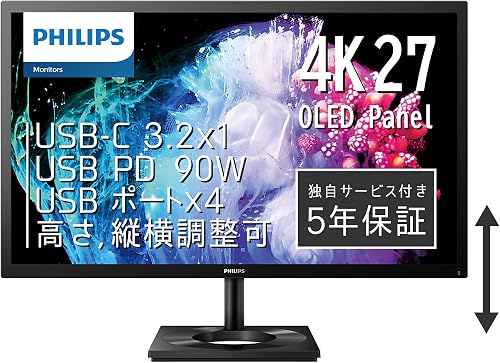
QD-OLED パネル、コントラスト比 100 万:1、応答速度 0.1ms、DCI-P3 99%・Adobe RGB 99%、DisplayHDR True Black 400。焼き付きリスクあり——長時間の同一画面固定表示(Excel・ターミナル等)には注意が必要です。デスクトップ常時表示には向かず、動画編集・映画鑑賞メインの用途で輝く一台。
13用途別スペック早見表
用途を決めてから最低ラインのスペックを照合してください。
| 用途 | 解像度 | リフレッシュレート | 色域 | USB-C 給電 | 推奨モデル |
|---|---|---|---|---|---|
| 在宅ワーク | 4K | 60Hz | DCI-P3 95%+ | 90W+ | LG 27UP850N-W |
| プログラミング | 4K | 60Hz | sRGB 99%+ | 90W+ | Dell U2723QE |
| 写真現像 | 4K | 60Hz | DCI-P3 95%+・ΔE≤2 | 90W+ | BenQ PD2706UA |
| 動画編集 | 4K | 60Hz | Adobe RGB 99%+ | 90W+ | ASUS ProArt PA279CRV |
| ゲーミング | WQHD / 4K | 144Hz+ | sRGB 99%+ | 不問 | ゲーミング特化記事参照 |
| 映画・エンタメ | 4K | 60Hz | DisplayHDR True Black | 不問 | Philips 27E1N8900 |
14FAQ:購入前に多い質問
Q1. 27インチの FullHD は本当に「ダメ」なのか?
用途次第。映画鑑賞・ゲーム(TV 視聴距離 80cm 以上)なら 82ppi でも許容範囲のケースがあります。ただしプログラミング・長文ライティング・表計算など文字中心の業務で 60cm 前後の距離で使うと粗さが気になりやすい。この用途で 27 インチを選ぶなら WQHD 以上を推奨。
Q2. USB-C 給電とは何か?モニター選びで重要か?
USB-C ケーブル 1 本でモニターへの映像出力と PC への充電給電を同時に行える機能。MacBook Air / Pro・Surface Pro など USB-C / Thunderbolt 対応ノート PC を使っている場合、ケーブル 1 本でデスク環境が完結するため特に有効。デスクトップ PC や HDMI 接続が前提のゲーミング PC では不要な機能。
Q3. OLEDモニターは焼き付きが怖い。実用的に使えるか?
使い方次第。動画・ゲーム・映像制作のように映像が常時動いている用途では焼き付きリスクは低い。問題になりやすいのは「長時間、同一レイアウトの画面を固定表示する」場合——コーディング時の IDE メニュー、Excel のセル枠、ターミナルなど。2026 年現在の最新 QD-OLED モニターは画素リフレッシュ機能・人感センサーオフ機能で対策していますが、業務メイン用途には OLED より IPS Black(Dell U2723QE)を推奨。
Q4. DisplayHDR 400 と DisplayHDR True Black 400 は別物か?
全くの別規格です。DisplayHDR 400 は液晶向け規格でピーク輝度 400 ニット・ローカルディミング要件なし。DisplayHDR True Black 400 は OLED 向け規格で「真の黒」(0.0005 ニット)と高コントラスト比が保証されています(出典: VESA DisplayHDR 公式、2026-05-10 確認)。
Q5. モニターアームを使いたい。どのモデルでも使えるか?
VESA 100×100mm 対応かどうかを事前に確認が必要。yorimono 掲載の monitor カテゴリ 10 モデルはすべて VESA 対応済みですが、家電量販店で見かける薄型・一体型デザインのモデルは VESA 非対応のケースがあります。アーム耐荷重(多くは 9kg まで)と実際のモニター重量の照合も忘れずに。
15まとめ:モニターで後悔しないための6原則
1. 27インチ以上は WQHD 以上: 文字中心業務で FullHD 27インチは選ばない 2. ゲーミングは 144Hz+ + GPU 確認: 60Hz モニターでは恩恵ゼロ 3. 写真・動画なら DCI-P3 95%+: sRGB 100% は別規格、用途を確認 4. VESA 100×100mm 対応を確認: アーム前提なら必須 5. MacBook ユーザーは USB-C PD 給電必須: ケーブル 1 本完結で生産性が変わる 6. DisplayHDR は 600 以上 or True Black: 400 は参考程度、認証なし表記には要注意
用途を決めてからスペックを照合する。これだけ守れば 9 割の後悔は回避できます。
この記事で紹介した商品の購入先
Amazon・楽天市場・Yahoo!ショッピングの取扱状況と各サイトの特徴を比較できます。
関連する選び方ガイド
選び方ガイド
USB-Cモニターおすすめ9選 65W給電・KVM・4Kで比較|2026年版
USB-Cケーブル1本でノートPCの映像出力と充電を同時に行えるモニターを9モデル比較。MacBook Air/Proの機種別に必要なW数(30W/65W/96W/140W)の早見表、KVM・デイジーチェーンの選び方まで解説します。(2026年6月)
選び方ガイド
4K クリエイターモニターおすすめ5選 写真現像・動画編集・買わない方がいい人まで比較|2026年版
Lightroom・Capture One での写真現像、Final Cut Pro・DaVinci Resolve でのカラーグレーディングに必要な「DCI-P3 95%+・色精度・10bit 表示」を満たす 4K モニターを比較。BenQ PD2706UA・Dell U2725QE・ASUS ProArt PA279CRV など 5 モデルの色精度・接続性・欠点・購入直前の確認事項を用途別に解説します。
選び方ガイド
27インチ4Kモニターおすすめ2026|MacBook外付けに最適な5選
MacBookやWindows PCの作業効率を上げる27インチ4Kモニターを厳選。USB-C給電・色精度・スタンド品質で比較し、用途別の最適解を紹介。
選び方ガイド
縦置きモニターおすすめ3選 ピボット対応 コード200行・PDF1ページ表示【2026】
縦置き対応モニターを厳選。コードレビュー・長文記事編集・PDFチェックに最適なピボット機能付きモデル、解像度、おすすめの設置法を解説。
選び方ガイド
ゲーミングモニター 144Hz は本当に必要か FPS・PS5・RPG 用途別に解説|2026年版
「ゲーミングモニターは 144Hz が必要」は本当か?FPS 競技は必須だが、PS5・Switch・RPG では 60Hz で十分なケースも多い。本記事では用途別に 144Hz の必要性を整理し、yorimono 取扱商品の中からゲーム用途に正直に適合するモデルを 2026 年 5 月時点のデータで比較します。
選び方ガイド
24インチ 安いモニターおすすめ4選 新生活・サブ機・カジュアルゲーム入門で比較|2026年版
24インチ FullHD モニターは¥1.3〜2.5万で「用途を間違えると後悔する」価格帯。本記事では yorimono 取扱の 4 モデル(LG 24MR400-B / Dell S2425HSM / ASUS VA24DCP / BenQ GW2480T)を価格・144Hz・USB-C 給電・アイケアの 4 軸で比較し、新生活・サブ機・カジュアルゲーム入門それぞれの最適解を解説します。
他カテゴリのおすすめもチェック
PCモニターと一緒に揃えたい関連ジャンルから、yorimono が厳選した上位商品をピックアップ。




Lenovo セール
PCモニターと一緒に PC 本体も買い替え? Lenovo の最新セール
Lenovo は ThinkPad・Yoga・Legion・IdeaPad など全シリーズを直販で常時セール販売。 年数回の大型キャンペーンでは Black Friday 並の値引きが入ることもあります。PCモニターに合わせて Windows ノート / デスクトップを新調するなら、 Lenovo 直販の クーポン込み実勢価格を一度確認しておく価値があります。
Lenovo の最新セールを見る →※ Lenovo 直営販売 (ValueCommerce 経由)。価格・在庫は Lenovo 公式サイトでご確認ください。
PCモニターをもっと詳しく
PCモニター・ディスプレイのおすすめランキング。4K・ウルトラワイドを中心に、画質・応答速度・コスパを比較。
PCモニターランキングを見る