
USB-Cモニターおすすめ9選 65W給電・KVM・4Kで比較|2026年版
USB-Cケーブル1本でノートPCの映像出力と充電を同時に行えるモニターを9モデル比較。MacBook Air/Proの機種別に必要なW数(30W/65W/96W/140W)の早見表、KVM・デイジーチェーンの選び方まで解説します。(2026年6月)
メーカー公式仕様、専門媒体の検証、利用者レビューの傾向を照合して、 用途に合う条件と合わない条件を編集部で整理しています。
評価方法を見るMonitor Decision
PCモニターを用途で絞る
用途・予算・接続PC・避けたい失敗から、後悔しにくい1台を選びます。
選択を変えると結果も更新
この条件ならこれ
Dell U2723QE
この条件ならDell U2723QEが最有力です。ビジネス・クリエイティブ用途の4Kモニターとして現時点のベストバイ。IPS Blackによる黒の締まり、USB-C 1本での映像・電力・データ統合、KVM機能によるマルチPC運用、DCI-P3 98%のカラーマネジメント対応まで、27インチ4Kに求められる全てを高水準で満たす。ゲーム用途以外ならDell UltraSharpの決定版。

購入前に確認
型番・販売元・返品条件
- ビジネス・クリエイティブ用途の4Kモニターとして現時点のベストバイ。IPS Blackによる黒の締まり、USB-C 1本での映像・電力・データ統合、KVM機能によるマルチPC運用、DCI-P3 98%のカラーマネジメント対応まで、27インチ4Kに求められる全てを高水準で満たす。ゲーム用途以外ならDell UltraSharpの決定版。
- 仕様上USB-C給電に対応しており、ノートPCとの接続を1本にまとめやすいです。
- 指定予算内に収まり、条件に対して選びやすい価格帯です。
注意したい候補
- Dell S2425HSM: USB-C給電が弱く、ノートPCとのケーブル1本運用には向きません。
- BenQ EW2880U: USB-C給電が弱く、ノートPCとのケーブル1本運用には向きません。

1結論:ベストバイはDell U2723QE
USB-Cモニターのベストバイは Dell U2723QE(90W給電・KVM対応・¥62,800) です。MacBook Pro 16インチには LG 27UP850N-W(96W・¥52,800) または Dell U2725QE(140W Thunderbolt 4・¥93,800) を選んでください。
USB-Cモニター選びの失敗の大半は「給電W数の不足」が原因です。本記事ではMacBook機種別の必要W数早見表から、KVM・デイジーチェーンの要否判断、9モデルの横並び比較までを一気に解説します。


2なぜUSB-Cモニター選びは「給電W数の確認」が最重要なのか
USB-C対応と書かれていても、給電出力が不足するとノートPCの充電が追いつかず、「つないでいるのに残量が減る」という問題が起きます。これが最も多い失敗パターンです。
下の早見表で自分のPCに必要なW数を確認してから機種選びに進んでください。MacBook Pro 16インチは140W接続時に最大出力充電できますが、96W接続でも使用自体は可能です(ピーク作業時に充電が追いつかないことがあります)。
| 機種 | 通常動作W数 | 急速充電W数 | 推奨モニター給電W |
|---|---|---|---|
| MacBook Air 13インチ(M3/M4) | 30W | 67W以上 | 65W以上 |
| MacBook Air 15インチ(M3/M4) | 35W | 67W以上 | 65W以上 |
| MacBook Pro 14インチ(M4) | 70W | 70W以上 | 90W以上 |
| MacBook Pro 14インチ(M4 Pro/Max) | 70W | 96W以上 | 96W以上 |
| MacBook Pro 16インチ(M4 Pro/Max) | 140W | 140W以上 | 96W以上(フル充電は140W) |
| Windowsノート(薄型) | 45W以下 | 65W以上 | 65W以上 |
| Windowsノート(標準) | 65W | 90W以上 | 90W以上 |
3接続方式の違い:USB-C、USB4、Thunderbolt 4/5
「USB-C接続」表記のモニターは大半が「USB-C DP Alt Mode」です。「Thunderbolt 4接続」とは給電上限・データ転送・デイジーチェーン対応が異なるため、購入前に必ず確認してください。
| 規格 | 映像出力 | 給電最大 | データ転送 | 注意点 |
|---|---|---|---|---|
| USB-C (DP Alt Mode) | 最大4K/60Hz | 65W前後 | 最大10Gbps | 最も一般的。多くのモニターが対応 |
| USB4 / Thunderbolt 3 | 最大4K/60Hz | 最大100W | 最大40Gbps | Thunderbolt 3はTB4互換 |
| Thunderbolt 4 | 最大4K/60Hz(デイジーチェーン可) | 最大140W(EPR) | 最大40Gbps | Dell U2725QE等 |
| Thunderbolt 5 | 最大8K/60Hz | 最大240W | 最大120Gbps | 2026年時点でモニター選択肢は少ない |
4USB-Cモニター9選 スペック比較表
価格はすべて2026年6月時点の目安(Amazon.co.jp参考)です。変動があるため購入時に最安値を確認してください。
| モデル | 画面 | USB-C給電 | KVM | デイジーチェーン | 価格目安 |
|---|---|---|---|---|---|
| Dell U2723QE | 27型 4K | 90W | あり | あり | ¥62,800 |
| LG 27UP850N-W | 27型 4K | 96W | なし | なし | ¥52,800 |
| Dell U2725QE | 27型 4K | 140W(TB4) | あり | あり | ¥93,800 |
| ASUS ProArt PA279CRV | 27型 4K | 96W | なし | あり | ¥64,800 |
| BenQ PD2706UA | 27型 4K | 90W | あり | あり | ¥69,800 |
| HP Z27k G3 | 27型 4K | 100W | あり | あり | ¥78,000 |
| LG 27UL850-W | 27型 4K | 60W | なし | なし | ¥46,800 |
| Dell S2722QC | 27型 4K | 65W | なし | なし | ¥39,800 |
| ASUS VA24DCP | 24型 FHD | 65W | なし | なし | ¥23,980 |
5総合ベストバイ:Dell U2723QE(90W・KVM・¥62,800)
こんな人向け: MacBook Pro 14インチ以下 + ケーブル1本でデスクをすっきりさせたい在宅ワーカー。エンジニア・デザイナー・ビジネスユーザー全般。
USB-C 90W給電・KVM(2台PC切替)・デイジーチェーン・USBハブ4ポート・有線LANを1本のUSB-Cケーブルで完結させる拡張性が最大の強みです。IPS Blackパネル(コントラスト比2,000:1)は従来IPSの約4倍の黒締まりで、DCI-P3 98%はデザインのカラーチェックにも対応します。
注意点: MacBook Pro 16インチ(140W)で大負荷作業をしながら急速充電したい場合は Dell U2725QE を選んでください。
6コスパ最強・96W給電:LG 27UP850N-W(¥52,800)
こんな人向け: MacBook Pro 16インチを使っていて、予算を抑えて4K + 96W USB-C環境を作りたい人。
96W給電はMacBook Pro 16インチでも通常用途なら充電が追いつく唯一の5万円台モデルです。DCI-P3 95% / sRGB 99%で写真編集の実用ラインをクリアし、5W×2スピーカー内蔵で別途スピーカーなしでも完結します。
注意点: KVM・デイジーチェーン非対応。2台PCを切り替える用途には Dell U2723QE を選んでください。
7全部入り・140W TB4:Dell U2725QE(¥93,800)
こんな人向け: MacBook Pro 16インチ(M4 Pro/Max)を大負荷作業しながらフル充電したい、KVM・デイジーチェーンも必要なパワーユーザー。
Thunderbolt 4ハブ搭載で最大140W EPR給電に対応し、MacBook Pro 16インチをモニター1台で完全カバーできるのは本記事9選中このモデルだけです。第2世代IPS Blackでコントラスト比3,000:1、120Hzリフレッシュレートでスクロールのなめらかさも向上しています。
注意点: 9万円台後半は本記事最高価格帯。Adobe RGBはDell公式非公表(第三者測定で約94%)のため、Adobe RGB完全カバーが必要な印刷業務には向きません。
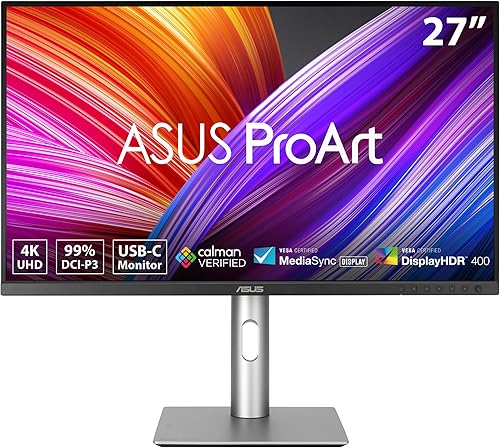
8クリエイター兼任・96W:ASUS ProArt PA279CRV(¥64,800)
こんな人向け: USB-C 96W給電・デイジーチェーン・Calman Verifiedの色精度を6万円台で揃えたいビデオグラファー・デザイナー。
96W給電でありながらDCI-P3 99% / Adobe RGB 99%の広色域とCalman Verified(ΔE<2)の色精度保証を両立します。USB-C×2ポート搭載でデイジーチェーン接続が可能です。
注意点: KVM機能は非搭載。OSDメニューがジョイスティック操作のため慣れが必要です。
9MacBookとの色一致・KVM:BenQ PD2706UA(¥69,800)
こんな人向け: MacBookとの2画面環境で色ズレを最小化したいフォトグラファー・グラフィックデザイナー。
M-bookモードはMacBookのDisplay P3色空間に合わせたプリセットで、2画面での色ズレを最小化します。工場出荷時キャリブレーション済み(ΔE≤2)でカラーキャリブレーターの追加購入が不要。KVM・デイジーチェーンにも対応します。
注意点: MacBook Pro 16インチの急速充電には90Wでは不足気味です。

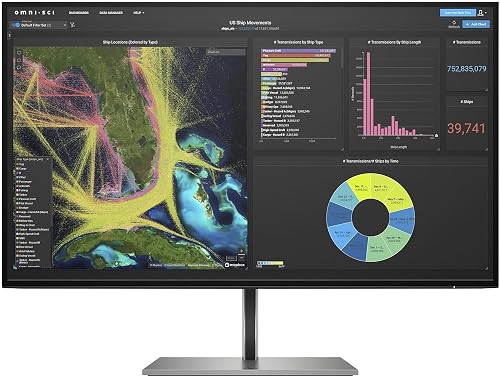
10USB-C 4ポート・マルチPC:HP Z27k G3(¥78,000)
こんな人向け: 2台以上のPCを1台のモニターで管理するエンジニア・開発者。法人・チーム向け。
USB-C 100W給電でMacBook Pro 16インチの通常用途をカバーし、USB-Cを4ポート搭載するためハブ不要でデスクをシンプルに保てます。KVM・デイジーチェーン対応で複数PC環境を効率的に構築できます。
注意点: 78,000円と家庭用途では高め。家電量販店での取り扱いが少なく法人チャネルが主流です。
11エントリー4K・MacBook Air向け:LG 27UL850-W(¥46,800)
こんな人向け: MacBook Air(13・15インチ)でUSB-C 1本接続を試したい入門ユーザー。
60W給電はMacBook Air(M3/M4)の通常動作をカバーします。ロングセラーモデルでレビュー数が多く、地雷を踏むリスクが低いのも利点です。
注意点: MacBook Pro 14インチ以上への給電は60Wでは不足する可能性が高いです。KVM・デイジーチェーン非搭載。

12最安4K USB-C:Dell S2722QC(¥39,800)
こんな人向け: 4K + USB-C 65W接続をできるだけ安く試したいMacBook Airユーザー。
3万円台後半で4K IPS + USB-C 65W給電を実現するコスパ最強モデルです。Dell 3年無輝点交換保証が付くため、この価格帯でも安心感があります。
注意点: DisplayPortなし(デイジーチェーン不可)、スタンドはチルトのみ、KVM非搭載。MacBook Pro 14インチ以上には65Wは不足気味です。

13予算2.5万円以下の入門:ASUS VA24DCP(¥23,980)
こんな人向け: 予算を抑えてUSB-C 1本接続を試したい入門ユーザー。MacBook / iPad Proのサブモニター用途。
2万円台でUSB-C 65W給電に対応する24インチFHDモニターです。TUV認証のフリッカーフリー・ブルーライト軽減で長時間作業にも配慮されています。
注意点: 75Hz止まりでゲーム用途には不向き。スタンドはチルトのみ、スピーカーは2W×2と小出力です。

14USB-Cモニターの選び方(3ステップ)
ステップ1: 冒頭の早見表でPCの必要W数を特定します。MacBook Air(M3/M4)なら65W以上、MacBook Pro 16インチで大負荷作業するなら96W以上が必要です。
ステップ2: KVM・デイジーチェーンの必要性を下の表で確認します。
ステップ3: 解像度と色精度で最終選択します。日常作業なら4K sRGB 99%(Dell S2722QC)、写真現像はDCI-P3 95%+(Dell U2723QE・BenQ PD2706UA)、カラーグレーディングはΔE<2保証(ASUS ProArt PA279CRV)が目安です。
| 使い方 | 必要な機能 | 推奨モデル |
|---|---|---|
| PC1台のみ | 不要 | Dell S2722QC / LG 27UP850N-W |
| 仕事PC + 個人PCを1台のモニターで切替 | KVM | Dell U2723QE / BenQ PD2706UA |
| モニター2台目を追加拡張したい | デイジーチェーン | Dell U2723QE / ASUS ProArt PA279CRV |
| 複数PC + 複数モニター | KVM + デイジーチェーン両方 | Dell U2723QE / Dell U2725QE / HP Z27k G3 |
15USB-Cモニターに接続してもMacBookが充電されないのはなぜ?
最も多い原因は「モニターの給電W数の不足」です。MacBook Pro 14インチは70W以上、16インチは140W(急速充電)が必要で、65WのモニターではPCの消費電力が給電を上回ると充電が追いつきません。動画レンダリングやゲームなど高負荷時は特に顕著です。MacBook Pro 16インチなら96W以上、フル充電には140W対応の Dell U2725QE を選んでください。
16KVMとは?どんな人に必要?
KVM(Keyboard Video Mouse)は、1台のモニター・キーボード・マウスを2台のPCで共有して切り替える機能です。「仕事用MacBook + 個人用Windows PC」のような2台持ちユーザーは切替操作が大幅に省けます。本記事ではDell U2723QE・Dell U2725QE・BenQ PD2706UA・HP Z27k G3の4モデルがKVM対応です。
17デイジーチェーンとは?USB-Cだけで2台目モニターをつなげる?
デイジーチェーンはモニターAとBをDisplayPortケーブルで数珠つなぎにし、PCから1ケーブルで2台に映像を送る接続方式です。USB-C(Thunderbolt 3/4)対応モニターなら、USB-C → モニターA → モニターBという経路が可能です。対応機種はDell U2723QE・Dell U2725QE・ASUS ProArt PA279CRV・BenQ PD2706UA・HP Z27k G3です。
18USB-CとThunderbolt 4は何が違う?
USB-Cは端子の形状、Thunderbolt 4はIntel規格の通信プロトコルです。Thunderbolt 4なら最大40Gbpsのデータ転送と最大140W給電が可能で、デイジーチェーンも確実にサポートされます。通常の「USB-C DP Alt Mode」は給電65W前後・4K/60Hz上限のケースが多いため、表記をよく確認してください。
この記事で紹介した商品の購入先
Amazon・楽天市場・Yahoo!ショッピングの取扱状況と各サイトの特徴を比較できます。
Dell U2723QE
Dell・参考価格は販売ページで確認
どこで売ってる?を見る →
LG 27UP850N-W
LG・参考価格は販売ページで確認
どこで売ってる?を見る →
Dell U2725QE
Dell・参考価格は販売ページで確認
どこで売ってる?を見る →
ASUS ProArt PA279CRV
ASUS・参考価格は販売ページで確認
どこで売ってる?を見る →
BenQ PD2706UA
BenQ・参考価格は販売ページで確認
どこで売ってる?を見る →
HP Z27k G3
HP・参考価格は販売ページで確認
どこで売ってる?を見る →
LG 27UL850-W
LG・参考価格は販売ページで確認
どこで売ってる?を見る →
Dell S2722QC
Dell・参考価格は販売ページで確認
どこで売ってる?を見る →
ASUS VA24DCP
ASUS・参考価格は販売ページで確認
どこで売ってる?を見る →
関連する選び方ガイド
選び方ガイド
4K クリエイターモニターおすすめ5選 写真現像・動画編集・買わない方がいい人まで比較|2026年版
Lightroom・Capture One での写真現像、Final Cut Pro・DaVinci Resolve でのカラーグレーディングに必要な「DCI-P3 95%+・色精度・10bit 表示」を満たす 4K モニターを比較。BenQ PD2706UA・Dell U2725QE・ASUS ProArt PA279CRV など 5 モデルの色精度・接続性・欠点・購入直前の確認事項を用途別に解説します。
選び方ガイド
モニターで後悔する人の特徴と回避策7選 解像度・リフレッシュレート・色域で比較|2026年版
モニターは「FullHD 27インチで文字がボケる」「60Hzでゲームがカクつく」「色域不足で現像色が信用できない」など後悔しやすい落とし穴が多い。本記事では2026年5月時点の市場データを踏まえ、後悔する7つの典型パターンと yorimono 推奨モデルで回避する具体的選び方を解説します。
選び方ガイド
27インチ4Kモニターおすすめ2026|MacBook外付けに最適な5選
MacBookやWindows PCの作業効率を上げる27インチ4Kモニターを厳選。USB-C給電・色精度・スタンド品質で比較し、用途別の最適解を紹介。
選び方ガイド
縦置きモニターおすすめ3選 ピボット対応 コード200行・PDF1ページ表示【2026】
縦置き対応モニターを厳選。コードレビュー・長文記事編集・PDFチェックに最適なピボット機能付きモデル、解像度、おすすめの設置法を解説。
選び方ガイド
24インチ 安いモニターおすすめ4選 新生活・サブ機・カジュアルゲーム入門で比較|2026年版
24インチ FullHD モニターは¥1.3〜2.5万で「用途を間違えると後悔する」価格帯。本記事では yorimono 取扱の 4 モデル(LG 24MR400-B / Dell S2425HSM / ASUS VA24DCP / BenQ GW2480T)を価格・144Hz・USB-C 給電・アイケアの 4 軸で比較し、新生活・サブ機・カジュアルゲーム入門それぞれの最適解を解説します。
選び方ガイド
ゲーミングモニター 144Hz は本当に必要か FPS・PS5・RPG 用途別に解説|2026年版
「ゲーミングモニターは 144Hz が必要」は本当か?FPS 競技は必須だが、PS5・Switch・RPG では 60Hz で十分なケースも多い。本記事では用途別に 144Hz の必要性を整理し、yorimono 取扱商品の中からゲーム用途に正直に適合するモデルを 2026 年 5 月時点のデータで比較します。
他カテゴリのおすすめもチェック
PCモニターと一緒に揃えたい関連ジャンルから、yorimono が厳選した上位商品をピックアップ。




Lenovo セール
PCモニターと一緒に PC 本体も買い替え? Lenovo の最新セール
Lenovo は ThinkPad・Yoga・Legion・IdeaPad など全シリーズを直販で常時セール販売。 年数回の大型キャンペーンでは Black Friday 並の値引きが入ることもあります。PCモニターに合わせて Windows ノート / デスクトップを新調するなら、 Lenovo 直販の クーポン込み実勢価格を一度確認しておく価値があります。
Lenovo の最新セールを見る →※ Lenovo 直営販売 (ValueCommerce 経由)。価格・在庫は Lenovo 公式サイトでご確認ください。
PCモニターをもっと詳しく
PCモニター・ディスプレイのおすすめランキング。4K・ウルトラワイドを中心に、画質・応答速度・コスパを比較。
PCモニターランキングを見る