
ゲーミングモニター 144Hz は本当に必要か FPS・PS5・RPG 用途別に解説|2026年版
「ゲーミングモニターは 144Hz が必要」は本当か?FPS 競技は必須だが、PS5・Switch・RPG では 60Hz で十分なケースも多い。本記事では用途別に 144Hz の必要性を整理し、yorimono 取扱商品の中からゲーム用途に正直に適合するモデルを 2026 年 5 月時点のデータで比較します。
メーカー公式仕様、専門媒体の検証、利用者レビューの傾向を照合して、 用途に合う条件と合わない条件を編集部で整理しています。
評価方法を見るMonitor Decision
PCモニターを用途で絞る
用途・予算・接続PC・避けたい失敗から、後悔しにくい1台を選びます。
選択を変えると結果も更新
この条件ならこれ
Dell U2723QE
この条件ならDell U2723QEが最有力です。ビジネス・クリエイティブ用途の4Kモニターとして現時点のベストバイ。IPS Blackによる黒の締まり、USB-C 1本での映像・電力・データ統合、KVM機能によるマルチPC運用、DCI-P3 98%のカラーマネジメント対応まで、27インチ4Kに求められる全てを高水準で満たす。ゲーム用途以外ならDell UltraSharpの決定版。

購入前に確認
型番・販売元・返品条件
- ビジネス・クリエイティブ用途の4Kモニターとして現時点のベストバイ。IPS Blackによる黒の締まり、USB-C 1本での映像・電力・データ統合、KVM機能によるマルチPC運用、DCI-P3 98%のカラーマネジメント対応まで、27インチ4Kに求められる全てを高水準で満たす。ゲーム用途以外ならDell UltraSharpの決定版。
- 仕様上USB-C給電に対応しており、ノートPCとの接続を1本にまとめやすいです。
- 指定予算内に収まり、条件に対して選びやすい価格帯です。
注意したい候補
- Dell S2425HSM: USB-C給電が弱く、ノートPCとのケーブル1本運用には向きません。
- BenQ EW2880U: USB-C給電が弱く、ノートPCとのケーブル1本運用には向きません。

1結論:用途を先に決めて 144Hz の要否を判断
FPS 競技(PC)は 144Hz 必須。一方 PS5 / Switch のカジュアルゲームや RPG・JRPG は 60Hz でも十分で、4K や OLED の映像美に投資する方が満足度は高い。用途を先に決めてからリフレッシュレートを選ぶのが正解です。
「ゲーミングモニター = 144Hz 必須」という情報がネット上に多いが、これは FPS 競技プレイヤーを前提にした話で、全ゲーマーに当てはまるわけではありません。PS5 / Xbox は最大 120Hz 出力のため 144Hz はオーバースペック。むしろ HDMI 2.1 + 4K の方が重要。Switch は最大 1080p@60Hz のため 60Hz で十分。RPG・JRPG は OLED 4K の色再現・コントラストの方が満足度に直結します。
2用途別: 144Hz の必要性チェック
あなたの主用途で 144Hz が必要かどうかを最初に確認してください。
| 用途 | 144Hz の必要性 | 実際に重要なスペック |
|---|---|---|
| FPS 競技 (PC: Apex / VALORANT / CS2) | 必須 (144Hz+ + GtG 1ms以下) | リフレッシュレート・応答速度・FreeSync/G-Sync |
| PS5 4K@120Hz | 不要 (PS5 最大出力 120Hz) | HDMI 2.1 + 4K が最重要 |
| Nintendo Switch | 不要 (Switch 最大 1080p@60Hz) | 60Hz で十分。サイズと解像度で選ぶ |
| RPG / JRPG / オープンワールド | 不要 | 4K 解像度・OLED・HDR の映像美を優先 |
| FPS カジュアル (週末数時間) | あれば快適だが必須ではない | 用途と予算のバランス |
| 作業とゲーム兼用 | 不要 | 4K・USB-C 給電・エルゴノミクスを優先 |
3144Hz の体感差: 知っておくべき現実
60Hz → 144Hz の差は大きい: FPS ゲームで 60Hz から 144Hz に切り替えると、残像の減少・入力遅延の体感的改善が多くのユーザーに感じられる(出典: GAME Watch、2026-05-11 確認)。
144Hz → 240Hz の差は小さい: 競技レベルのプレイヤーでないと体感しにくい。GPU が安定して 240fps 出力できない環境では 240Hz の恩恵は得られない(出典: IO Data 2026)。
コンソール + RPG なら OLED に投資する方が賢い: PS5 4K@60Hz RPG で 60Hz OLED vs 144Hz IPS を比較すると、OLED の黒表現・コントラスト・色彩の方が映像体験の向上に直結する。
4ゲーミングモニターを選ぶ 4 軸
軸1: リフレッシュレート: 60Hz (コンソール/RPG/作業兼用) / 120Hz (PS5 4K@120fps) / 144Hz+ (PC FPS 競技) / 240Hz+ (プロ esports)
軸2: 応答速度 GtG / MPRT: メーカーが「1ms」と表記する際、GtG ではなく MPRT の場合がある。両方明記された製品を選ぶと比較しやすい。FPS 向けは GtG 1ms 以下を目安に。
軸3: パネル種別: IPS/Fast IPS (FPS・マルチプレイ・作業兼用) / VA (ホラー・JRPG・映画、高コントラスト) / OLED/QD-OLED (RPG・映像美重視、焼き付きリスク)
軸4: HDMI 規格: HDMI 2.0 では 4K@60Hz が上限。PS5 / Xbox Series X で 4K@120Hz を出すには HDMI 2.1 必須。
5VRR: FreeSync / G-Sync の選び方
ティアリング(画面の横ズレ)を解消する技術。GPU に合わせて選ぶのが基本です。
| 規格 | 対応デバイス | 特徴 |
|---|---|---|
| FreeSync | AMD GPU / PS5 / Xbox | オープン規格・普及率高い |
| G-Sync Compatible | NVIDIA GPU | FreeSync モニターを NVIDIA 認定。実用差はほぼなし |
| HDMI VRR | PS5 / Xbox / PC | HDMI 2.1 の標準機能 |
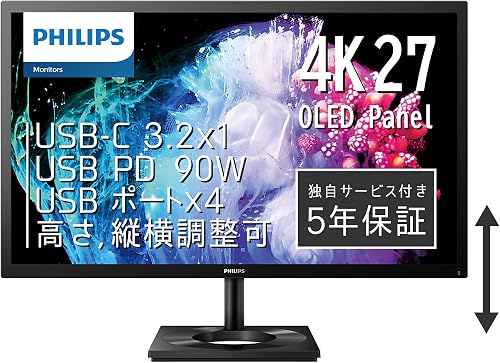
6推奨1: RPG・映像美最優先 Philips 27E1N8900(¥95,800)
OLED パネルによる GtG 0.1ms・コントラスト比 100 万:1・DCI-P3 99% は、RPG や映像美を重視するゲームで圧倒的な体験を提供。PS5 で 4K@60Hz の重厚な RPG なら、60Hz の OLED は 144Hz の IPS より映像満足度が高くなる。焼き付きリスクがあるため固定 HUD の長時間表示には注意。
向いている人: RPG・JRPG・アクション・ホラー等の映像美重視ゲーマー、映画鑑賞と兼用、PS5 で 4K 映像品質を最大化したい人。FPS 競技目的では選ばない。
7推奨2: コンソール+スピーカー BenQ EW2880U(¥54,800)
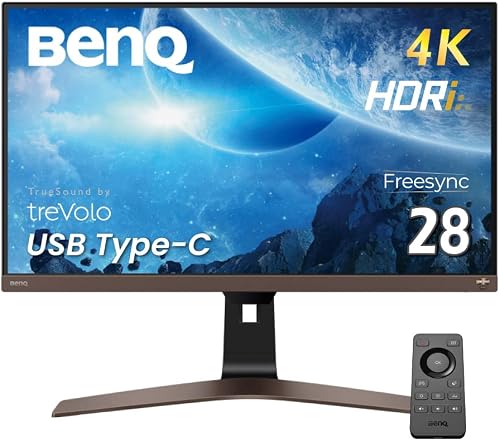
28 インチ大画面 + treVolo 2.1ch スピーカー内蔵 でコンソールゲームの没入感を高める。外付けスピーカー不要でデスクをシンプルに保てる。HDRi 技術が部屋の照明に応じて HDR を自動最適化。HDMI 2.1 非対応のため PS5 の 4K@120Hz は不可(4K@60Hz まで)。USB-C 65W 給電でノート PC も充電しながら接続できる。
向いている人: PS5 / Xbox / Switch をカジュアルに楽しむ人、外付けスピーカーなしで完結させたい人、ゲームと作業を同じモニターで兼用したい人。
8推奨3: カジュアル PC ゲーム+在宅ワーク Dell S2722QC(¥39,800)
AMD FreeSync 対応 で AMD GPU との組み合わせならティアリングを解消。4K IPS で在宅ワーク・資料作成・Web 閲覧と兼用しやすい。GtG 4ms / 60Hz のため FPS 競技には不向きだが、カジュアルな Minecraft・モンハン・格ゲーなら不満なく使える。4 万円以下で 4K + USB-C 65W + AMD FreeSync はコスパが高い。Dell 3 年間無輝点交換保証で長期使用も安心。
向いている人: 主用途は在宅ワークで、週末にカジュアルゲームを楽しむ人。4 万円以内で 4K 環境を揃えたい人。

9FAQ:ゲーミング モニターの疑問
Q1. PS5 ユーザーに 144Hz モニターは必要か?
多くの場合、必要ありません。PS5 の最大出力は 4K@120Hz。PS5 で 120fps 出力するには HDMI 2.1 が必須で、144Hz モニターを選ぶ前に「HDMI 2.1 対応か」を確認する方が先決です。大多数の PS5 ゲームは 4K@60fps で動作するため、4K 解像度と映像品質に投資する方が体験向上につながりやすい。
Q2. Switch ユーザーに 144Hz モニターは必要か?
不要です。Switch は最大 1080p@60Hz 出力のため、144Hz モニターに接続しても 60Hz 動作になります。60Hz + 1080p 以上の解像度で十分。予算が許すなら 4K IPS で映像品質を上げる方が満足度に繋がります。
Q3. 「1ms 応答速度」と書いてある商品でも残像が多い場合があるのは?
メーカーが「1ms」と表記する際、GtG ではなく MPRT の値を使っている場合があります。MPRT 1ms でも GtG は 4〜8ms の場合があり実際のゲーム映像では残像が残りやすい。GtG と MPRT の両方が明記されている製品を選ぶか、GtG の値を確認してください。
Q4. FreeSync と G-Sync、どちらのモニターを選ぶべきか?
GPU メーカーに合わせて選ぶのが基本。AMD (Radeon) GPU なら FreeSync Premium、NVIDIA (GeForce) GPU なら G-Sync Compatible 認定を選べばティアリングを解消できる。PS5 / Xbox は FreeSync (HDMI VRR) 対応モニターを選ぶと VRR が有効。
Q5. OLED モニターの焼き付きリスクは実際どの程度?
固定 HUD が長時間同位置に表示されるゲーム(HP バー・武器アイコン等)や 1 日 8 時間以上の業務兼用で焼き付きリスクが増します。1 日 4 時間未満のカジュアルな使用なら過度に心配不要。業務と長時間兼用するなら IPS 系を選ぶ方が安全。
10まとめ:用途を決めてから Hz を選ぶ
1. FPS 競技 (PC): 144Hz+ 必須 (yorimono 現行収録外、別途探す) 2. PS5 4K@120Hz: HDMI 2.1 が最重要、144Hz は不要 3. RPG / 映像美: OLED 4K の方が満足度高い → Philips 27E1N8900 4. コンソール 4K@60Hz + 音楽: BenQ EW2880U 5. カジュアル + 作業兼用: Dell S2722QC で十分
用途確認が先決、Hz は手段。映像美追求なら OLED、競技なら 144Hz+ という二極化が正解です。
この記事で紹介した商品の購入先
Amazon・楽天市場・Yahoo!ショッピングの取扱状況と各サイトの特徴を比較できます。
関連する選び方ガイド
選び方ガイド
USB-Cモニターおすすめ9選 65W給電・KVM・4Kで比較|2026年版
USB-Cケーブル1本でノートPCの映像出力と充電を同時に行えるモニターを9モデル比較。MacBook Air/Proの機種別に必要なW数(30W/65W/96W/140W)の早見表、KVM・デイジーチェーンの選び方まで解説します。(2026年6月)
選び方ガイド
4K クリエイターモニターおすすめ5選 写真現像・動画編集・買わない方がいい人まで比較|2026年版
Lightroom・Capture One での写真現像、Final Cut Pro・DaVinci Resolve でのカラーグレーディングに必要な「DCI-P3 95%+・色精度・10bit 表示」を満たす 4K モニターを比較。BenQ PD2706UA・Dell U2725QE・ASUS ProArt PA279CRV など 5 モデルの色精度・接続性・欠点・購入直前の確認事項を用途別に解説します。
選び方ガイド
モニターで後悔する人の特徴と回避策7選 解像度・リフレッシュレート・色域で比較|2026年版
モニターは「FullHD 27インチで文字がボケる」「60Hzでゲームがカクつく」「色域不足で現像色が信用できない」など後悔しやすい落とし穴が多い。本記事では2026年5月時点の市場データを踏まえ、後悔する7つの典型パターンと yorimono 推奨モデルで回避する具体的選び方を解説します。
選び方ガイド
24インチ 安いモニターおすすめ4選 新生活・サブ機・カジュアルゲーム入門で比較|2026年版
24インチ FullHD モニターは¥1.3〜2.5万で「用途を間違えると後悔する」価格帯。本記事では yorimono 取扱の 4 モデル(LG 24MR400-B / Dell S2425HSM / ASUS VA24DCP / BenQ GW2480T)を価格・144Hz・USB-C 給電・アイケアの 4 軸で比較し、新生活・サブ機・カジュアルゲーム入門それぞれの最適解を解説します。
選び方ガイド
ウルトラワイドモニターおすすめ5選 4K・5K2K・仕事用34インチを比較|2026年版
34インチ以上のウルトラワイドモニターを在宅ワーク・動画編集・MacBook接続別に比較。4Kウルトラワイドで探す人向けに、5K2K、34インチWQHD、USB-C給電、設置スペース、欠点、購入直前の確認事項まで整理します。
選び方ガイド
縦置きモニターおすすめ3選 ピボット対応 コード200行・PDF1ページ表示【2026】
縦置き対応モニターを厳選。コードレビュー・長文記事編集・PDFチェックに最適なピボット機能付きモデル、解像度、おすすめの設置法を解説。
他カテゴリのおすすめもチェック
PCモニターと一緒に揃えたい関連ジャンルから、yorimono が厳選した上位商品をピックアップ。




Lenovo セール
PCモニターと一緒に PC 本体も買い替え? Lenovo の最新セール
Lenovo は ThinkPad・Yoga・Legion・IdeaPad など全シリーズを直販で常時セール販売。 年数回の大型キャンペーンでは Black Friday 並の値引きが入ることもあります。PCモニターに合わせて Windows ノート / デスクトップを新調するなら、 Lenovo 直販の クーポン込み実勢価格を一度確認しておく価値があります。
Lenovo の最新セールを見る →※ Lenovo 直営販売 (ValueCommerce 経由)。価格・在庫は Lenovo 公式サイトでご確認ください。
PCモニターをもっと詳しく
PCモニター・ディスプレイのおすすめランキング。4K・ウルトラワイドを中心に、画質・応答速度・コスパを比較。
PCモニターランキングを見る